У Нейриума два режима работы. Чат — разговорный агент с веб-поиском, файлами и памятью. Агент — тот же Нейриум, но с собственным компьютером в облаке: браузером, терминалом, документами и проектами. Режим выбирается сегментом «Чат | Агент» в поле ввода — до отправки первого сообщения.
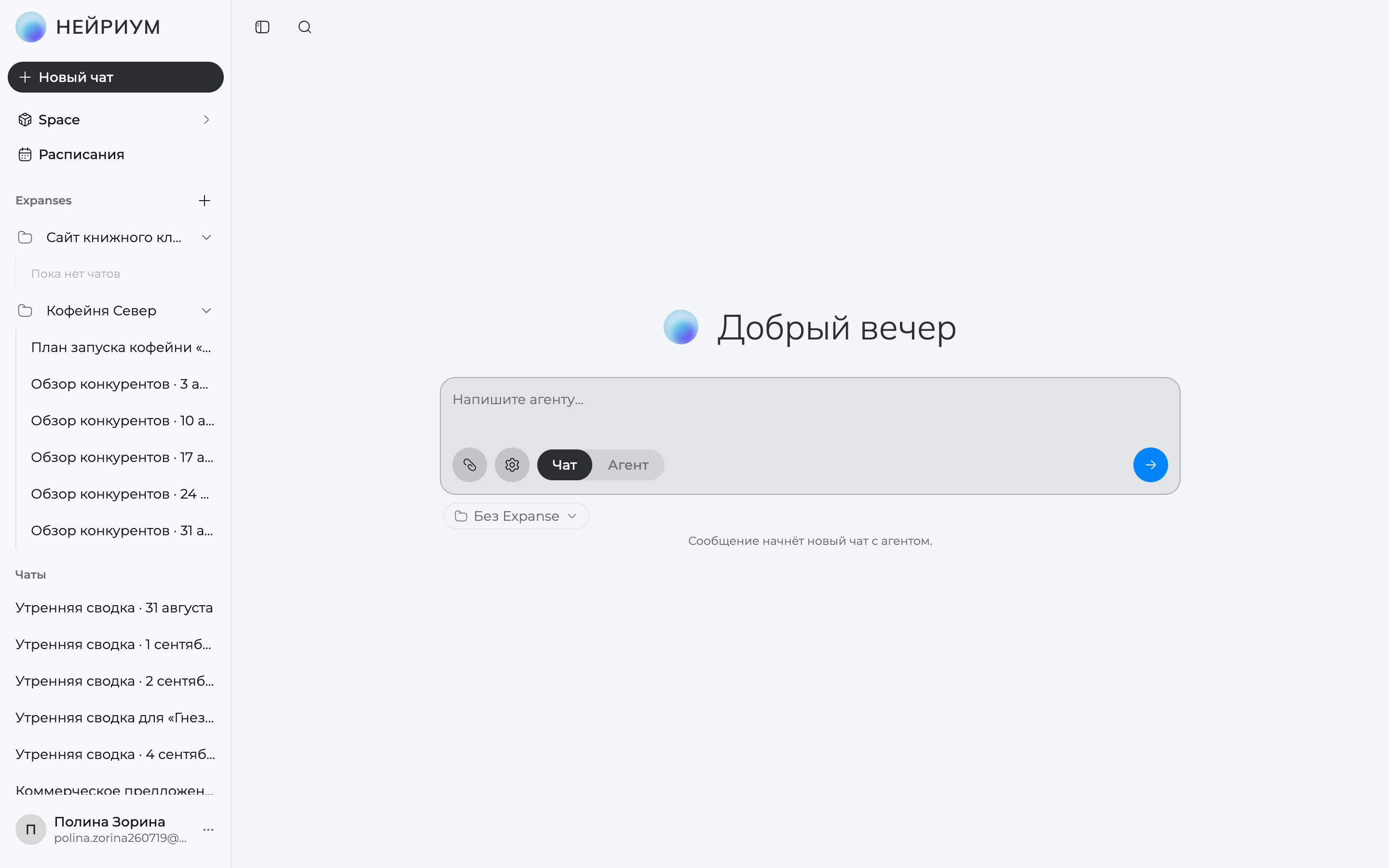
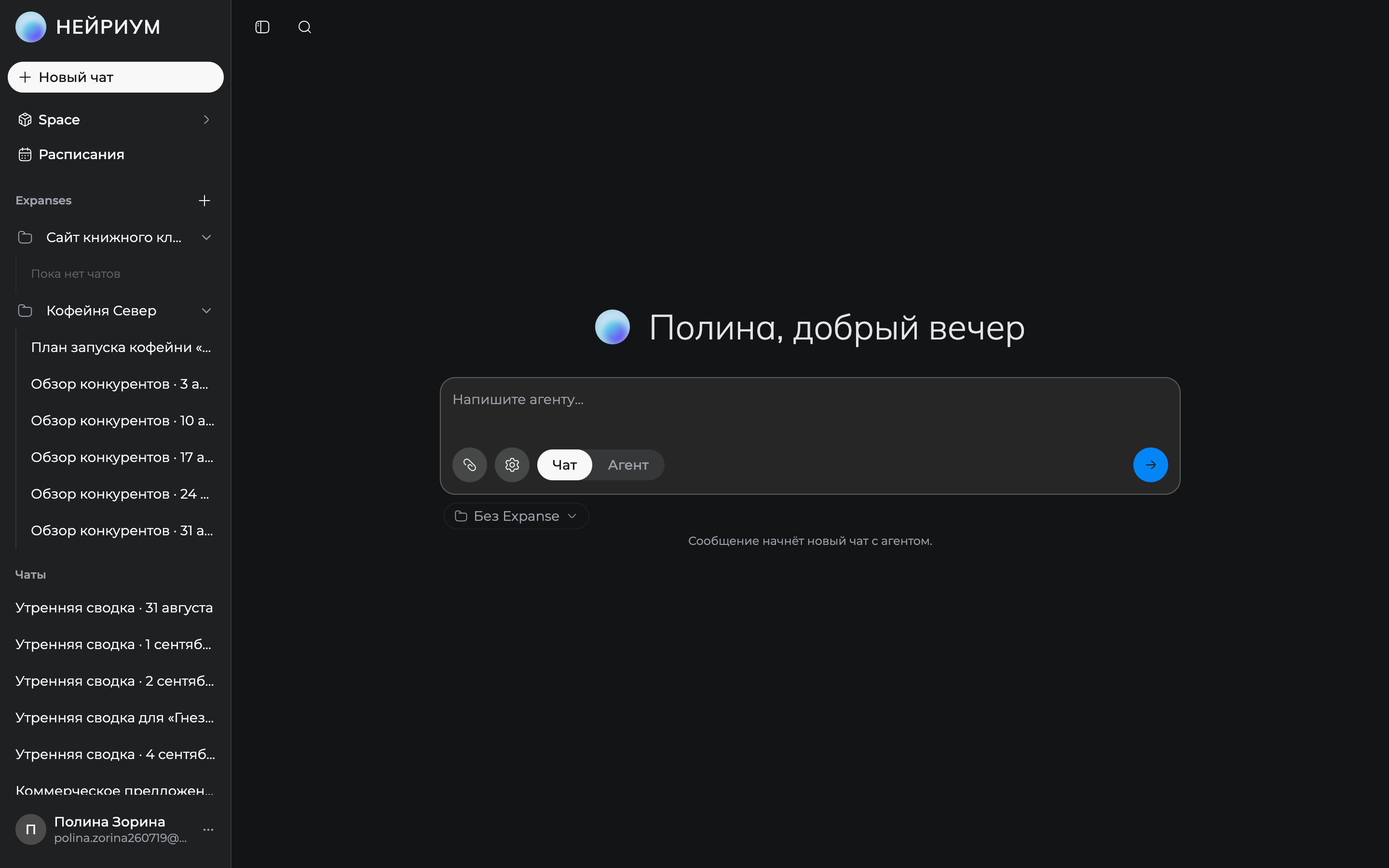
Режим «Чат»
Чат отвечает быстро и хорошо держит нить разговора. Он подходит, когда нужно обсудить идею, найти что-то в интернете, задать вопрос, что-то переписать или объяснить — без долгой подготовки и тяжёлых инструментов. При этом это уже не «голый чат-бот»:
- Веб-поиск и чтение страниц — актуальные факты, ссылки и новости из поисковой выдачи; когда сниппетов мало, агент читает найденные страницы целиком.
- Файлы рабочего пространства — Нейриум читает и создаёт файлы в общем
/workspace; всё, что он сохранит, увидите и вы (Space → Файлы), и агент в режиме «Агент». Файлы проектов (Expanses) доступны только для чтения. - Вложения — можно приложить файл к сообщению.
- Память между чатами — на платных планах чат помнит прошлые разговоры; на бесплатном плане память выключена.
- Генерация изображений — на платных планах.
Ваши личные инструкции и общий /workspace/NEURIUM.md действуют и здесь.
Собственного компьютера в чате нет: браузер, терминал, документы Office и PDF, сервисы и превью, Git, проекты, расписания и навыки — территория режима «Агент». Когда задача требует компьютера, Нейриум сам покажет в ленте карточку «Эта задача — для режима агента» с кнопкой «Продолжить в режиме агента». На платных планах она передаёт агенту текущий чат вместе со всей перепиской; на бесплатном плане кнопка ведёт на страницу планов.
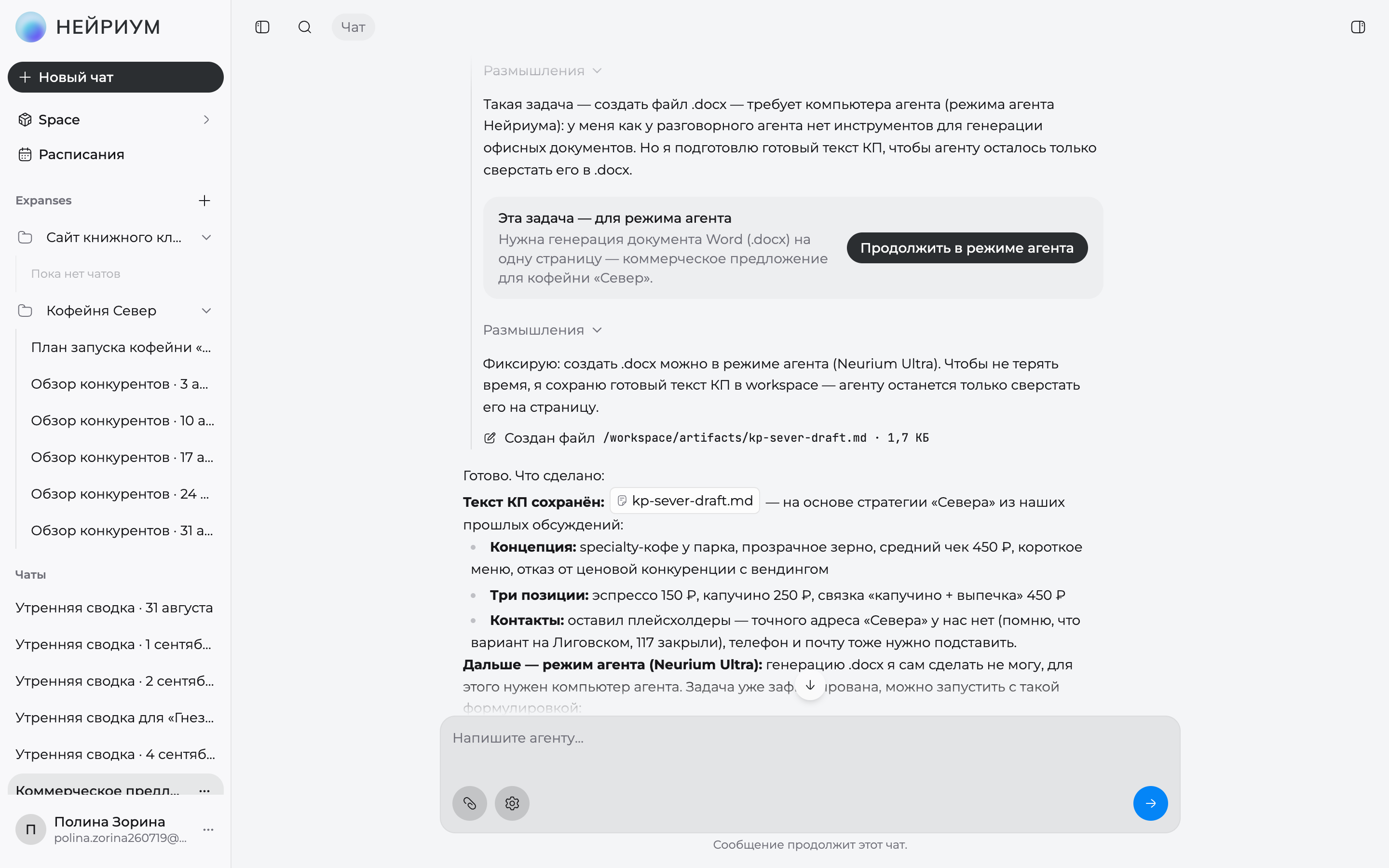
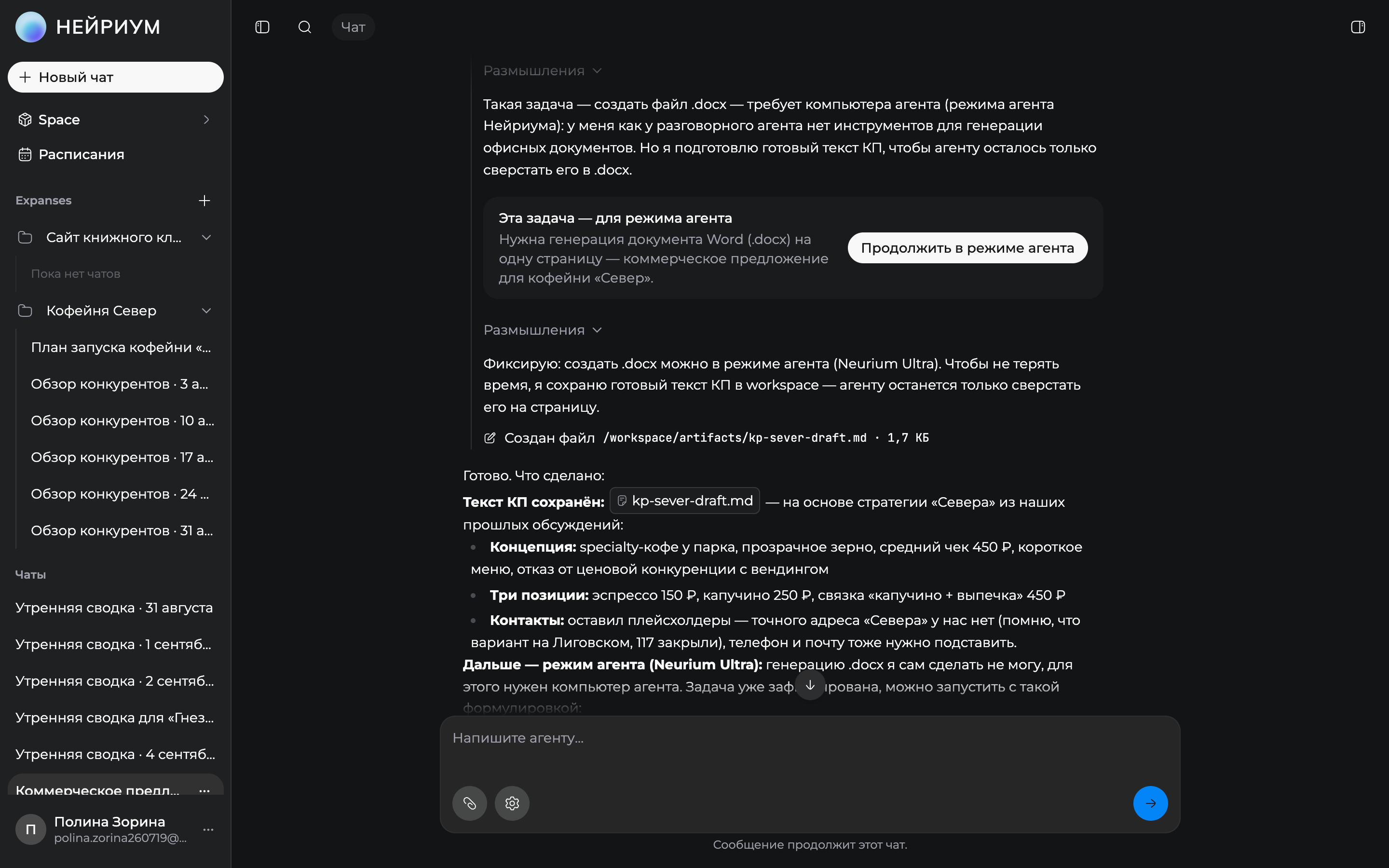
Режим «Агент»
Это тот самый автономный агент, ради которого создавался Нейриум. Кроме общения он умеет:
- Работать в персональном рабочем пространстве — файлы, документы, таблицы и презентации в собственном облачном окружении.
- Пользоваться компьютером с браузером и офисом — открывать сайты, запускать команды и код, готовить и проверять результат.
- Запускать сервисы и показывать живое превью — от dev-сервера до опубликованной версии сайта.
- Вести проекты через Expanses — отдельные пространства со своими файлами, инструкциями, Git и памятью.
- Работать по расписанию и пользоваться навыками — регулярные запуски и готовые сценарии работы.
Агенты режима «Агент»: Ultra и Light
Внутри режима «Агент» появляется селектор агента — кто именно возьмётся за работу.
- Neurium Ultra — самый сильный агент. Для сложных многошаговых задач и длинных проектов, где важно удерживать контекст, планировать и доводить дело до конца. Может поручать часть работы суб-агентам, в том числе Light. Выбран по умолчанию.
- Neurium Light — быстрый и экономичный: то же рабочее пространство и те же инструменты (компьютер, браузер, документы, сервисы), но на лёгкой модели. Для повседневных агентных задач, где не нужна максимальная глубина. Расходует кредиты в разы экономнее Ultra. Сам суб-агентов не запускает.
Что в чём отличается
| Возможность | Чат | Агент |
|---|---|---|
| История чата | Да | Да |
| Веб-поиск и чтение страниц | Да | Да |
| Вложения | Да | Да |
| Файлы рабочего пространства | Да (чтение и запись) | Да |
| Долгосрочная память | На платных планах | Да |
| Генерация изображений | На платных планах | Да |
| Компьютер: браузер, терминал | Нет | Да |
| Документы Office и PDF | Нет | Да |
| Сервисы и живое превью | Нет | Да |
| Git и GitHub | Нет | Да |
| Expanses | Только чтение файлов | Да |
| Расписания и навыки | Нет | Да |
Что выбрать
Ориентируйтесь на задачу, а не на чат:
- Быстрый вопрос, разговор, поиск в интернете, заметка или короткая правка — берите режим «Чат». Он отвечает моментально и бережёт баланс.
- Документы Office и PDF, работа с сайтами в браузере, запуск кода, сайт или проект в несколько шагов — берите режим «Агент»: для этого нужен его компьютер.
- Внутри режима «Агент» Light хорош для повседневных задач, а Ultra — для сложного и длинного, где важно качество решения.
Если разговор в чате перерос в работу, его не нужно начинать заново: чат можно передать агенту — кнопкой на карточке «Эта задача — для режима агента» или через чип режима в шапке чата. Как это работает и как задать режим по умолчанию — на странице Режим и агент чата.