Настройки собраны в одном окне и разбиты на четыре раздела: «Общие», «Аккаунт», «Оплата» и «Использование». Всё, что можно поменять в своём аккаунте, — здесь.
Как открыть настройки
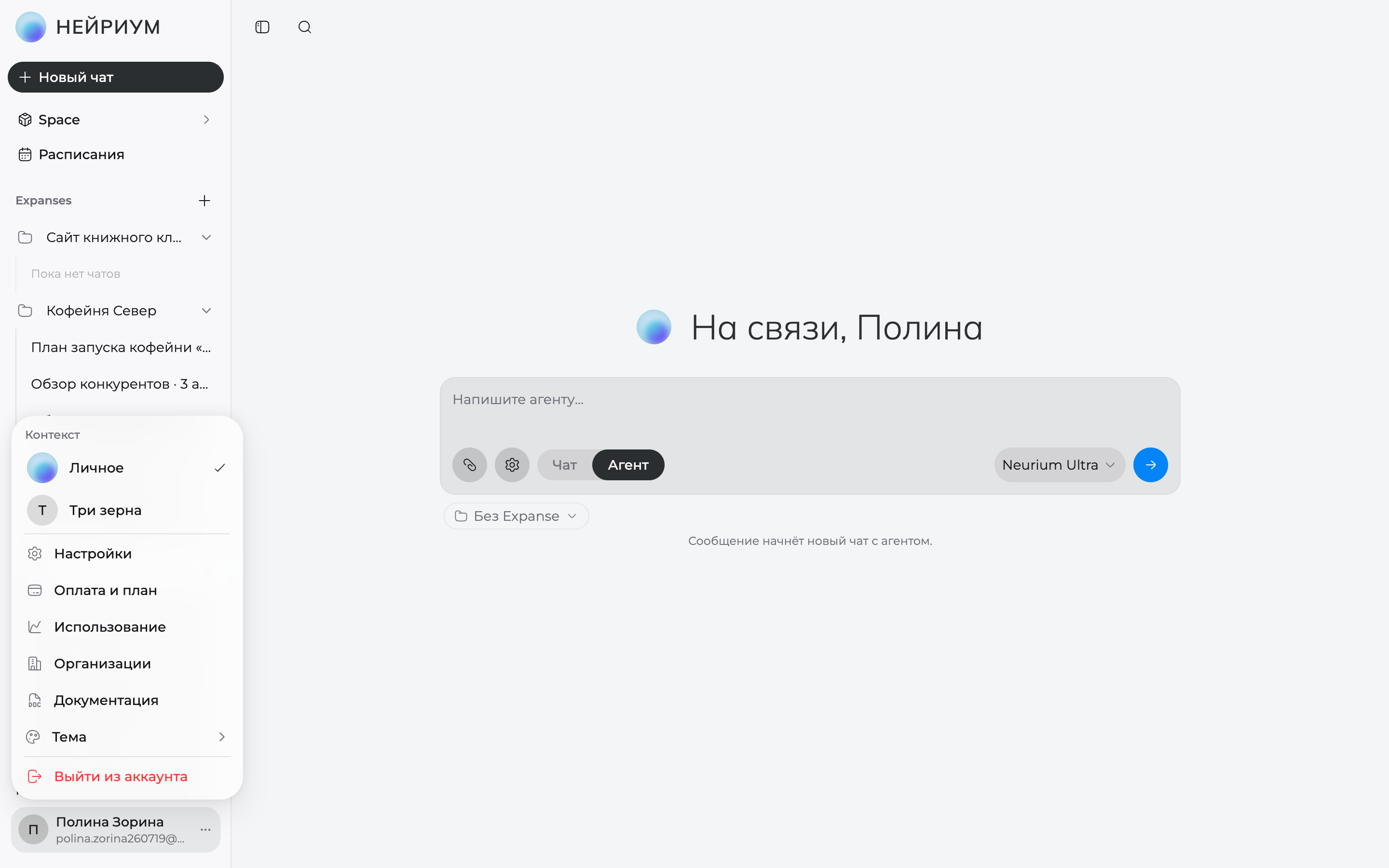
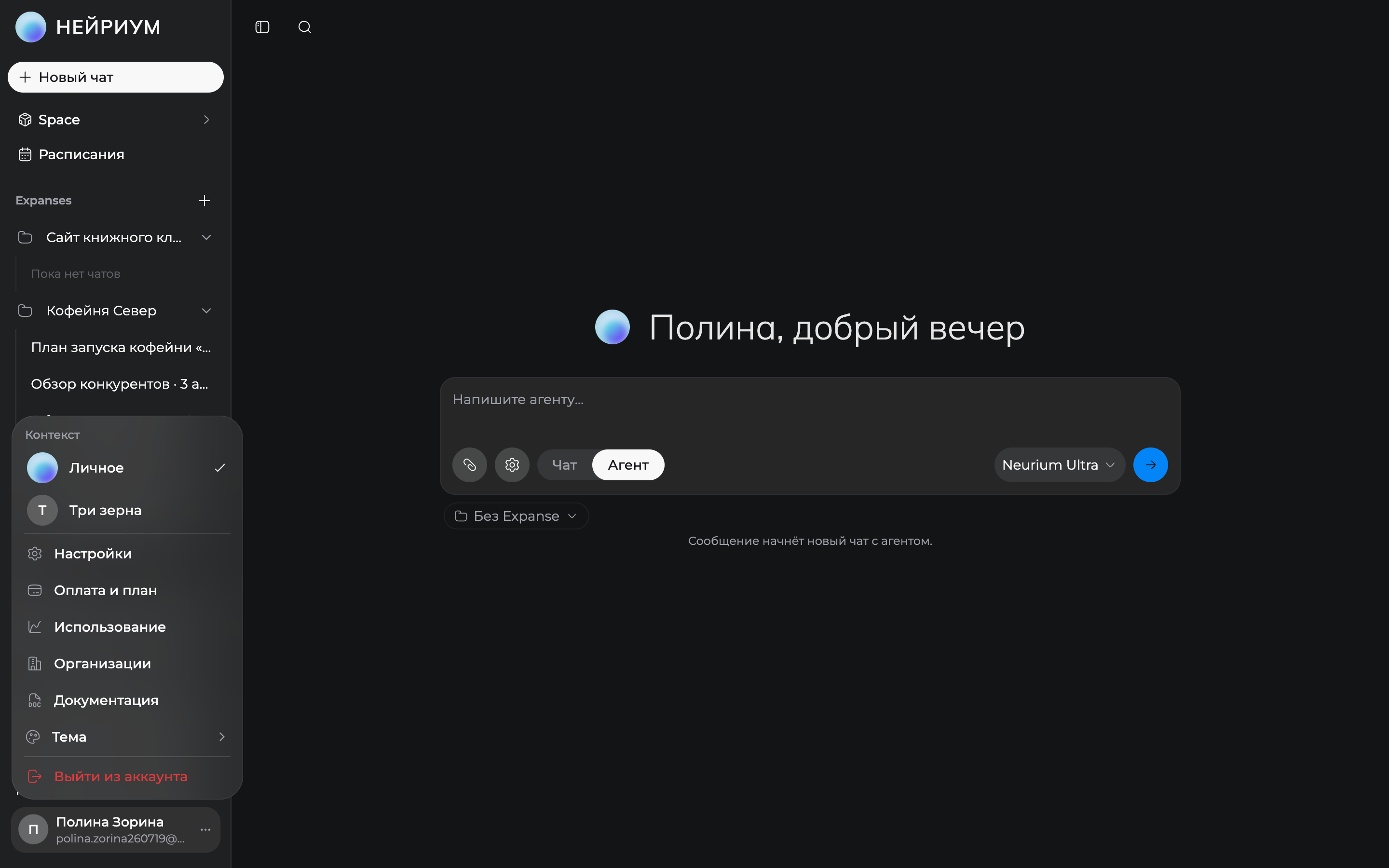
Нажмите на своё имя в нижней части боковой панели слева — откроется меню аккаунта. Первый пункт в нём — «Настройки». Рядом есть быстрые ссылки прямо в нужные разделы: «Оплата и план», «Использование» и «Тема». В том же меню — пункт «Организации», а если вы состоите хотя бы в одной, ещё и переключатель контекста.
Общие
Основной раздел — здесь вы настраиваете себя и поведение агента.
- Профиль. Аватар (загрузите файл JPEG, PNG или WebP до 5 МБ либо вставьте ссылку на изображение), имя и поле «Как агенту к вам обращаться» — имя или прозвище, которым Нейриум будет обращаться к вам в чатах.
- Персонализация агента. «Личные инструкции» — постоянные пожелания, которые агент учитывает во всех новых чатах (например, отвечать кратко и по-русски). «Язык общения» — на каком языке агент к вам обращается: автоматически, по-русски или по-английски. «Режим по умолчанию» — с чего начинается новый чат: «Как в последнем чате», «Чат», «Агент · Neurium Ultra» или «Агент · Neurium Light». Подробнее — Режим и агент чата.
- Чаты. «Автопереименование чатов» — название чата обновляется само, когда меняется тема разговора. Если вы задали название вручную, оно не изменится никогда.
- Внешний вид. «Тема» — системная, светлая или тёмная. «Фон» — однотонный (по умолчанию) или один из мягких градиентов: Сапфир, Коралл, Изумруд, Янтарь, Аметист, Графит; выбор применяется сразу на этом устройстве и сохраняется в аккаунте. «Часовой пояс» — в нём показываются даты и время в интерфейсе.
- Поддержка. Адрес почты, на который можно написать, если что-то пошло не так, — см. Поддержка.
Аккаунт
Здесь — всё, что касается входа, безопасности и приглашений.
- Данные входа. Ваш email и «Смена email»: сначала подтверждение приходит письмом на текущий адрес, затем нужно подтвердить новый — после этого вход выполняется по нему.
- Пароль. Смена пароля: текущий и новый (не короче 8 символов). Если вы вошли через Яндекс ID и пароля у вас нет, вместо этого будет кнопка «Задать пароль» — она добавит второй способ входа.
- Пригласить друзей. Постоянная реферальная ссылка (её можно скопировать или сбросить), счётчик «Приглашено» и кнопка «Пригласить письмом» — до 10 писем в день. Приглашённому начисляется 1000 кредитов, вам — 500, после того как он подтвердит почту.
- Активные сессии. Список устройств и браузеров, где выполнен вход в ваш аккаунт. Текущую сессию видно отдельно, а любую другую можно завершить — или выйти сразу на всех остальных устройствах.
- Опасная зона. Удаление аккаунта: рабочее пространство, файлы, память и история чатов стираются безвозвратно. С активной платной подпиской удалить аккаунт нельзя — сначала отключите её. Неизрасходованные купленные кредиты сгорают, и это отдельно подтверждается в диалоге удаления.
GitHub и аккаунты браузера в этом окне не настраиваются. Для них откройте отдельный экран Space → Подключения: там подключается GitHub для работы с Expanses и хранятся учётные записи, которыми агент пользуется в браузере.
Оплата
Раздел о вашем плане и деньгах: «Текущий план» с его статусом и кнопкой «Изменить план», «Пакеты кредитов» с текущим балансом и пополнением, «Оплата» — привязанная карта и автопродление, и «История платежей» со статусами. Подробнее — Подписка и оплата. О том, что даёт платный план, — Режимы работы.
Использование
Наглядная сводка о расходе: метрика за текущий период, остатки по подписке, пакетам и бонусам, динамика по дням, дневной лимит запусков (он общий для всех режимов и агентов и сбрасывается в полночь по UTC) и «Хранилище» — сколько места занимают файлы рабочего пространства. Ниже — список последних запусков. Подробнее — Использование и лимиты.